Molti studenti Pegaso cercano la funzione "autoplay" per soddisfare un'esigenza molto precisa: far avanzare le videolezioni automaticamente, senza dover cliccare ogni volta per passare alla lezione successiva.
In breve: la piattaforma non ha un autoplay tra una lezione e l'altra. ScorriLezioni è un'estensione per Chrome che fa partire la videolezione e, quando la piattaforma la segna come completata, passa da sola alla successiva, saltando quelle già viste. Funziona su Pegaso, Mercatorum e San Raffaele, con Chrome su PC e Mac o con Lemur Browser su Android, finché la scheda resta in primo piano. Non velocizza i video.
Se vuoi, puoi valutare gratuitamente ScorriLezioni mentre continui a leggere, per capire se è quello che stai cercando.
Prova ScorriLezioni Gratis →Prova gratuita · Nessun abbonamento: paghi una volta sola
Cos'è l'autoplay nelle videolezioni Pegaso
L'autoplay nelle videolezioni Pegaso è la funzione che fa passare automaticamente da una lezione alla successiva, senza bisogno di cliccare ogni volta manualmente sul player. Nel contesto Pegaso, chi la cerca si riferisce tipicamente a due esigenze distinte:
- Avanzamento automatico — la lezione successiva parte senza intervento manuale;
- Gestione continua del flusso — il player non si ferma richiedendo continue interazioni.
Nella pratica, molti studenti preferiscono poter passare da una lezione all'altra senza dover cliccare manualmente ogni volta — per non interrompere il filo degli appunti o la concentrazione sullo studio.
Il punto non è la funzione in sé. È poter prendere appunti in pace, senza dover tornare al player ogni pochi minuti.
Come ScorriLezioni gestisce il flusso delle videolezioni
ScorriLezioni è un'estensione per Chrome che gestisce i click di navigazione tra le lezioni — non il contenuto, non la velocità.
Il risultato concreto: puoi prendere appunti, studiare dai riassunti o leggere le slide senza dover stare lì a cliccare manualmente. Le lezioni procedono nel rispetto del flusso previsto, tu resti concentrato sul contenuto.
In pratica:
- ✔ gestisce l'avanzamento tra le lezioni senza intervento manuale;
- ✔ ti lascia libero di prendere appunti e studiare senza interruzioni;
- ✔ riduce le interazioni ripetitive che spezzano la concentrazione.
Quello che non fa:
- ✖ non accelera i video;
- ✖ non altera i contenuti della piattaforma;
- ✖ non garantisce risultati accademici.
ScorriLezioni gestisce i click. Lo studente studia.
Per quale tipo di studente è pensato
ScorriLezioni è pensato per lo studente che segue davvero le videolezioni Pegaso — prende appunti, studia dai riassunti, si prepara agli esami — non per chi cerca una scorciatoia per saltare i contenuti.
Il profilo tipico è lo studente che:
- studia dal libro o dai riassunti mentre le videolezioni procedono in parallelo;
- prende appunti sulle slide e non vuole interrompere il filo del pensiero ogni volta che finisce una lezione;
- concilia università e lavoro, e gestisce il tempo con attenzione;
- segue le lezioni con disciplina ma senza sprecare attenzione su azioni meccaniche e ripetitive.
L'obiettivo non è studiare meno. È studiare meglio, senza dispersioni inutili.
Una questione di metodo, non di scorciatoie
ScorriLezioni non è una scorciatoia per saltare le lezioni: gestisce solo l'avanzamento automatico tra un video e l'altro, mentre i contenuti restano intatti e vanno comunque seguiti dallo studente. Le lezioni procedono nel loro flusso naturale, nel rispetto di quanto richiesto dall'università.
ScorriLezioni gestisce i click di navigazione tra le lezioni — esattamente come farebbe lo studente stesso. Lo studente studia: prende appunti, legge le slide, organizza i contenuti.
È una distinzione importante. Un evidenziatore non sostituisce la lettura: la rende più efficace. ScorriLezioni funziona allo stesso modo — è uno strumento al servizio di uno studio serio, non un modo per aggirarlo. Se vuoi approfondire questo aspetto, leggi anche la nostra guida su come gestire il tempo con le videolezioni Pegaso.
Il workflow concreto: prima visione e revisione libera
C'è un dettaglio che molti studenti Pegaso riferiscono: dopo aver visualizzato una videolezione per la prima volta, diventa possibile andare avanti e indietro liberamente nel video.
Questo cambia il modo in cui ha senso studiare:
- Prima visione — la lezione viene fruita per intero, nel rispetto del flusso previsto. ScorriLezioni gestisce il passaggio automatico tra una lezione e l'altra, tu ti concentri sul prendere appunti;
- Revisione — una volta sbloccato il controllo libero, puoi tornare su un passaggio specifico, riascoltare una spiegazione, o saltare direttamente alla parte che ti interessa per approfondire.
La prima visione con ScorriLezioni non è una scorciatoia: è il prerequisito per usare al meglio la piattaforma.
Come installare ScorriLezioni su Chrome
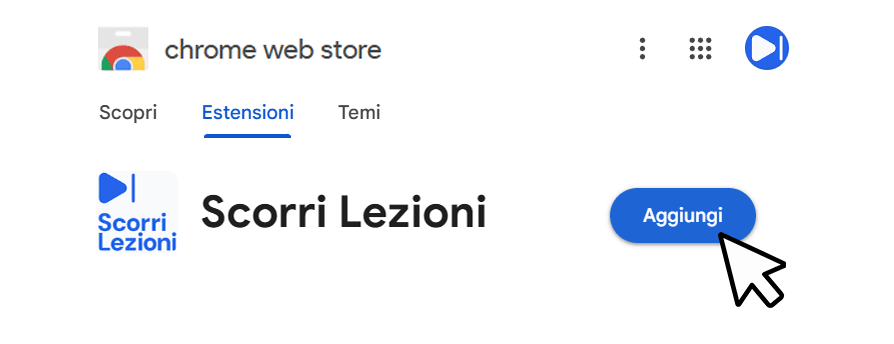
L'estensione è disponibile sul Chrome Web Store. L'installazione richiede meno di un minuto:
- Apri ScorriLezioni sul Chrome Web Store;
- Clicca su "Aggiungi a Chrome";
- Conferma l'installazione;
- Accedi alla piattaforma Pegaso: l'estensione è attiva.
La prova è gratuita — non serve una carta di credito per iniziare.
Prova gratis e valuta con calma se si adatta al tuo metodo di studio.
Installa ScorriLezioni Gratis →Prova gratuita · Nessun abbonamento: paghi una volta sola
Come si usa l'autoplay, passo per passo
- Accedi al portale dei corsi e apri una videolezione della materia (non la pagina con l'elenco dei corsi).
- La prima volta premi "Avvia scorrimento automatico": il browser chiede un tuo clic prima di far partire i video da solo. Poi premi "Ho capito" e accetta i Termini.
- ScorriLezioni fa partire il video e, quando la lezione risulta completata, passa alla successiva, capitolo dopo capitolo. Le lezioni già viste vengono saltate.
- Segui la barra di stato in basso: verde acqua mentre scorre, arancione se è in pausa o aspetta un tuo clic, rosso se si è fermato. A fine corso mostra "Scorrimento automatico completato".
- Tieni aperta la scheda della videolezione e non ridurre a icona il browser: l'autoplay lavora solo se la scheda resta in primo piano.
Dal menu dell'estensione puoi scegliere l'attesa tra le lezioni (consigliato 0 secondi) e l'avanzamento: "Avanza subito" passa alla lezione dopo appena la piattaforma la segna come vista, "Fino alla fine" guarda ogni video fino all'ultimo secondo. Nella sezione Riepilogo trovi, per ogni materia, la percentuale di visualizzazione e la tacca del minimo richiesto: il 70% delle videolezioni serve per prenotare la prova intermedia, come spiegato nella guida agli esami.
Su quali dispositivi funziona
| Dispositivo | Funziona? | Con cosa |
|---|---|---|
| PC Windows o Linux | Sì | Google Chrome |
| Mac | Sì | Google Chrome |
| Smartphone e tablet Android | Sì | Lemur Browser |
| iPhone e iPad | No | Non supportano le estensioni |
Puoi installarla su più dispositivi, ma non far girare più videolezioni contemporaneamente: alcune piattaforme bloccano l'accesso simultaneo.
Se l'autoplay non funziona
- Lo scorrimento non parte: controlla di essere su una videolezione, che l'interruttore nel menu sia acceso (oppure premi ▶️ in basso a destra) e, se la barra lo chiede, premi "Avvia scorrimento automatico". Poi ricarica la pagina con F5.
- "Estensione aggiornata — ricarica la pagina": l'estensione si è aggiornata mentre la pagina era aperta. Premi F5 e riparte.
- Il video si è fermato con un codice: premi ▶️ sul video e lo scorrimento riprende. Se succede spesso, scrivi al supporto indicando il codice.
- Si ferma quando cambi finestra: è normale, l'autoplay funziona solo con la scheda in primo piano.
Tutti i dettagli sono nella guida all'uso di ScorriLezioni.
Studia insieme agli altri studenti Pegaso
Nel gruppo del tuo corso trovi chi segue le tue stesse materie: dubbi sulle videolezioni, sulle prove intermedie e sugli appelli.
Il tuo corso non c'è? Tutti i corsi con gruppi →Domande frequenti
La piattaforma non passa da sola alla lezione successiva. Con l'estensione ScorriLezioni apri una videolezione, premi "Avvia scorrimento automatico" e l'estensione fa partire il video e passa alla lezione dopo quando la piattaforma la segna come completata, saltando quelle già viste. La scheda deve restare aperta e in primo piano.
Nella maggior parte dei casi basta controllare di essere su una videolezione e non sull'elenco dei corsi, che lo scorrimento sia acceso nel menu dell'estensione e che la scheda sia in primo piano, poi ricaricare la pagina con F5. Se la barra mostra un codice, premi il tasto play sul video: lo scorrimento riprende.
Sì: ScorriLezioni funziona sulle videolezioni di Pegaso, Mercatorum e San Raffaele, con le stesse modalità.
No. L'autoplay lavora solo con la scheda della videolezione aperta e in primo piano: se riduci a icona il browser o passi a un'altra finestra, lo scorrimento si ferma. È pensato per chi studia mentre le lezioni procedono, non per farle andare avanti da sole in background.
ScorriLezioni non è un bot che segue le lezioni al posto tuo: gestisce il passaggio da una lezione all'altra mentre tu prendi appunti o studi dai materiali, con la scheda in primo piano. Non velocizza i video e non modifica i contenuti della piattaforma.
No: la piattaforma non prevede di aumentare la velocità di riproduzione e ScorriLezioni non lo fa. Quello che puoi fare è evitare i click tra una lezione e l'altra con l'autoplay e organizzare lo studio: ne parliamo nella guida su come velocizzare le videolezioni.
Molti studenti Pegaso riferiscono di non trovare una funzione di autoplay nativa tra le lezioni. ScorriLezioni risponde a questa esigenza gestendo i click di navigazione, così lo studente può concentrarsi sullo studio senza interruzioni.
Sì: gestisce i click di navigazione tra le lezioni, così lo studente può concentrarsi sullo studio senza dover interrompere ogni volta. ScorriLezioni non altera i contenuti didattici.
ScorriLezioni è disponibile con una prova gratuita direttamente dal Chrome Web Store. Non è richiesta una carta di credito per iniziare.
Funziona con Google Chrome su PC Windows, Linux e Mac e con Lemur Browser su smartphone e tablet Android. Non funziona su Firefox, Safari, iPhone e iPad, che non supportano le estensioni.
ScorriLezioni non modifica i contenuti didattici, non interviene sui sistemi di valutazione e non altera il flusso della piattaforma. Le lezioni procedono nel loro flusso naturale, il percorso didattico resta invariato.
L'estensione gestisce unicamente le interazioni meccaniche con il player — lo stesso tipo di azione che lo studente farebbe manualmente. Tu studi, prendi appunti, ti prepari agli esami: ScorriLezioni si occupa solo dei click.
Studi con Pegaso e vuoi restare concentrato sui tuoi appunti senza interruzioni?
Prova ScorriLezioni Gratis →Prova gratuita · Nessun abbonamento: paghi una volta sola