Studiare in movimento è una necessità per molti studenti che lavorano o hanno impegni durante la giornata. Poter automatizzare le videolezioni direttamente dal proprio smartphone o tablet Android significa recuperare ore preziose mentre sei in pausa, in viaggio, o semplicemente lontano dal computer.
ScorriLezioni funziona perfettamente su dispositivi mobili Android, permettendoti di automatizzare la fruizione delle videolezioni ovunque ti trovi, senza bisogno del PC.
In questa guida scoprirai come installare e utilizzare ScorriLezioni sul tuo dispositivo Android, quali browser sono compatibili, e come sfruttare al meglio l'estensione in mobilità.
Prima di iniziare, puoi installare ScorriLezioni e provarlo gratuitamente su qualsiasi dispositivo compatibile.
Installa ScorriLezioni →Perché usare ScorriLezioni su dispositivi mobili
La versione mobile di ScorriLezioni ti offre la stessa automazione della versione desktop, ma con la flessibilità di poter gestire le videolezioni da qualsiasi luogo.
Vantaggi dell'uso mobile:
- Flessibilità totale: Avvia le videolezioni dal telefono mentre sei fuori casa
- Recupero tempo: Utilizza pause, spostamenti, o tempi morti per completare le lezioni
- Sempre sincronizzato: La tua licenza funziona su tutti i dispositivi
- Stessa efficacia: L'automazione funziona esattamente come su PC
- Nessuna configurazione complessa: Installazione semplice e immediata
Che tu sia in pausa pranzo, in treno, o semplicemente preferisca usare il tablet invece del PC, ScorriLezioni ti permette di completare le videolezioni senza compromessi.
Compatibilità dispositivi: dove funziona ScorriLezioni
Prima di procedere con l'installazione, è importante capire su quali dispositivi ScorriLezioni è compatibile.
| Dispositivo | Compatibile? | Note |
|---|---|---|
| PC Windows | ✅ Sì | Chrome, Edge, Brave consigliati |
| Mac / MacBook | ✅ Sì | Funziona perfettamente su macOS |
| Smartphone Android | ✅ Sì | Richiede Lemur Browser |
| Tablet Android | ✅ Sì | Ottimale per l'uso mobile |
| iPhone / iPad | ❌ No | iOS non supporta estensioni browser |
Importante per utenti iOS: Purtroppo iPhone e iPad non supportano estensioni browser per Chrome, quindi ScorriLezioni non può funzionare su questi dispositivi. Questa è una limitazione di Apple, non dell'estensione. Per utilizzare ScorriLezioni, avrai bisogno di un dispositivo Android o di un computer.
Come installare ScorriLezioni su Android: guida passo passo
Per usare ScorriLezioni su Android, hai bisogno di Lemur Browser, un browser basato su Chromium che supporta le estensioni del Chrome Web Store.
Passo 1: Installa Lemur Browser
Lemur è l'unico browser Android che supporta pienamente le estensioni Chrome, rendendolo perfetto per ScorriLezioni.
- Apri il Google Play Store sul tuo dispositivo Android
- Cerca "Lemur Browser" (sviluppato da Lemur Apps)
- Clicca su "Installa" e attendi il download
- Una volta installato, apri Lemur Browser
💡 Link diretto: Puoi trovare Lemur Browser direttamente su Google Play Store.
Passo 2: Installa ScorriLezioni da Chrome Web Store
Ora che hai Lemur installato, puoi aggiungere ScorriLezioni esattamente come faresti su PC.
- Apri Lemur Browser sul tuo Android
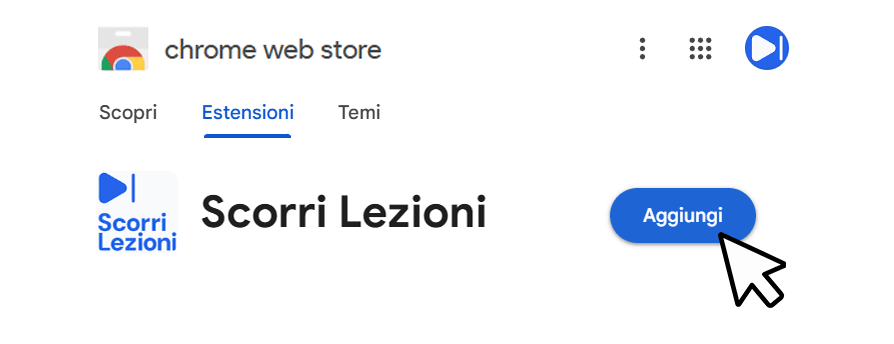
- Visita la pagina di ScorriLezioni sul Chrome Web Store: ScorriLezioni - Chrome Web Store
- Clicca su "Aggiungi" (o "Add to Chrome" se il browser è in inglese)
- Conferma cliccando su "Aggiungi estensione"
- Attendi qualche secondo per il completamento dell'installazione
Vedrai l'icona di ScorriLezioni nella barra degli strumenti di Lemur. Se non la vedi subito, clicca sull'icona del menu estensioni (icona puzzle 🧩) per accedervi.
Passo 3: Configura e attiva la licenza
Se hai già una licenza attiva su PC, la stessa licenza funziona automaticamente anche su Android. Se invece è la prima volta che usi ScorriLezioni, dovrai attivare la licenza.
- Clicca sull'icona di ScorriLezioni nella barra di Lemur
- Se hai già una licenza, vedrai lo stato attivo direttamente nel popup
- Se non hai una licenza, puoi provarla gratuitamente o acquistarne una dai piani disponibili sul sito
💡 Multi-dispositivo: La tua licenza ScorriLezioni funziona su tutti i tuoi dispositivi (PC, Mac, Android). Non devi acquistare licenze separate. Tuttavia, puoi utilizzare l'estensione su un solo dispositivo alla volta per evitare conflitti.
Come utilizzare ScorriLezioni su Android
Una volta installata l'estensione, utilizzarla su Android è semplicissimo e identico all'uso su desktop.
Procedura di utilizzo
- Apri Lemur Browser sul tuo dispositivo Android
- Accedi al portale delle videolezioni (Pegaso, eCampus, o altra piattaforma supportata)
- Apri una videolezione che vuoi automatizzare
- Clicca sull'icona di ScorriLezioni nella barra del browser
- Avvia l'automazione cliccando sul pulsante "Avvia scorrimento automatico"
- Lascia il browser aperto e in primo piano
- ScorriLezioni gestirà automaticamente la videolezione fino al completamento
Importante: Come su desktop, anche su mobile il browser deve restare in primo piano per il corretto funzionamento dell'automazione. Non minimizzare l'app o passare ad altre applicazioni mentre ScorriLezioni sta lavorando.
Differenze tra versione desktop e mobile
L'esperienza d'uso di ScorriLezioni è praticamente identica su desktop e mobile, ma ci sono alcune differenze pratiche da considerare.
Cosa è uguale
- ✅ Stessa automazione completa delle videolezioni
- ✅ Stessa licenza valida su tutti i dispositivi
- ✅ Stesse funzionalità di controllo e notifiche
- ✅ Stesso rispetto dei vincoli della piattaforma
Cosa cambia
- 📱 Browser richiesto: Su Android serve Lemur, su desktop funziona con Chrome/Edge/Brave
- 🔋 Consumo batteria: Tenere il browser aperto con video in esecuzione consuma batteria (consigliato tenerlo in carica)
- 📶 Connessione: Assicurati di avere una connessione stabile (WiFi consigliato per evitare consumo dati)
- 🖥️ Schermo: Lo schermo deve restare acceso (modifica le impostazioni di timeout se necessario)
💡 Consiglio pratico: Per un'esperienza ottimale su Android, collega il dispositivo alla corrente, connettiti a WiFi, e imposta il timeout schermo su "Mai" nelle impostazioni durante l'uso di ScorriLezioni. Questo garantisce un funzionamento senza interruzioni.
Consigli pratici per l'uso mobile
Ecco alcuni suggerimenti per sfruttare al meglio ScorriLezioni su dispositivi mobili:
1. Ottimizza il consumo batteria
- Tieni il dispositivo in carica durante l'automazione se possibile
- Riduci la luminosità dello schermo al minimo necessario
- Chiudi app in background non necessarie
2. Gestisci la connessione dati
- Preferisci WiFi per evitare consumo dati mobili
- Se usi dati mobili, verifica di avere traffico sufficiente
- Alcune videolezioni possono consumare diversi GB se lunghe
3. Pianifica le sessioni
- Usa ScorriLezioni quando sai di avere tempo senza interruzioni
- Perfetto durante pause pranzo, spostamenti in treno, o la sera a casa
- Puoi avviare la videolezione e fare altro sullo stesso dispositivo solo se il browser resta visibile
4. Usa un tablet quando possibile
- I tablet Android offrono schermi più grandi e batterie più capienti
- Migliore esperienza visiva se vuoi tenere d'occhio il progresso
- Più comodi da tenere in carica e sul tavolo
Pronto a provare ScorriLezioni sul tuo Android? Installalo ora e inizia a recuperare tempo prezioso.
Prova Gratis su Android →Domande frequenti sull'uso mobile
No, la licenza funziona su tutti i tuoi dispositivi, ma puoi utilizzare l'estensione su un solo dispositivo alla volta. Questo evita conflitti e problemi con il tracciamento delle videolezioni. Quando passi da un dispositivo all'altro, assicurati di chiudere ScorriLezioni sul primo prima di avviarlo sul secondo.
Lemur è l'unico browser Android che supporta pienamente le estensioni Chrome al momento. Browser come Chrome o Firefox per Android non supportano estensioni di terze parti, quindi ScorriLezioni può funzionare solo con Lemur.
Il consumo dipende dalla durata della videolezione e dalle impostazioni del dispositivo. In media, una videolezione di 2 ore può consumare circa 20-30% di batteria su uno smartphone. Consigliamo di tenere il dispositivo in carica durante l'uso per evitare interruzioni.
No, il browser deve restare in primo piano e visibile affinché ScorriLezioni funzioni correttamente. Se minimizzi l'app o passi ad altre applicazioni, l'automazione potrebbe interrompersi. Questo è un vincolo tecnico dei browser mobili.
No, hai bisogno di una connessione internet attiva per fruire delle videolezioni. Le piattaforme di e-learning richiedono connessione per tracciare la presenza e lo scorrimento del video. Assicurati di avere WiFi o dati mobili sufficienti.
No, la licenza è automaticamente sincronizzata tra tutti i tuoi dispositivi. Basta accedere a ScorriLezioni e la licenza verrà riconosciuta automaticamente. Non serve reinserire codici o riattivare nulla.
Inizia a studiare in mobilità con ScorriLezioni
Usare ScorriLezioni su dispositivi mobili ti permette di recuperare tempo prezioso ovunque ti trovi, senza essere vincolato al computer.
Che tu stia usando uno smartphone Android per sfruttare la pausa pranzo, o un tablet per studiare comodamente dal divano, ScorriLezioni ti offre la stessa automazione efficace della versione desktop.
Ricapitoliamo i passaggi:
- Installa Lemur Browser dal Play Store
- Aggiungi ScorriLezioni dal Chrome Web Store
- Accedi alla piattaforma e apri una videolezione
- Avvia l'automazione e lascia che ScorriLezioni faccia il resto
Inizia ora gratuitamente e scopri quanto tempo puoi recuperare ogni settimana.
Installa ScorriLezioni →